U moet een kopie van uw paspoort opsturen voor een inschrijving, een reservering of een administratief dossier. U opent de scanner, legt het document neer, en het resultaat is onscherp, afgebroken of te zwaar om te uploaden. Weten hoe u de identificatiepagina van het paspoort correct scant voorkomt dat u het drie keer opnieuw moet doen en vooral dat u een onbruikbaar bestand verstuurt. Het probleem komt bijna nooit van de hardware, maar van wat we scannen en van wat we denken te kunnen doen met het resultaat.
Back-up kopie, bewijsstuk en reisdocument: drie statussen die niet verward moeten worden
Voordat u met scannen begint, is het belangrijk om een onderscheid te maken. Een paspoortkopie kan voor drie heel verschillende dingen worden gebruikt, en het verwarren ervan creëert concrete blokkades.
De back-up kopie is degene die u op uw telefoon of in een online opslagdienst bewaart. Als uw paspoort verloren of gestolen is in het buitenland, steunen de consulaire diensten op deze kopie om de afgifte van een vervangend document te versnellen. De Canadese consulaire autoriteiten raden bovendien aan om een digitale kopie van de identificatiepagina apart van het origineel te bewaren.
Het geaccepteerde bewijsstuk daarentegen, voldoet aan een specifieke aanvraag van een organisatie: bank, universiteit, administratie. Het moet voldoen aan een formaat (vaak PDF), een minimale resolutie en soms een maximaal gewicht. Dit is niet hetzelfde als een snel genomen foto.
De derde status, die van reisdocument, bestaat simpelweg niet voor een kopie. Geen enkele digitale kopie vervangt een paspoort aan de grenzen. Zelfs de France Identité-app, die nu in Franse luchthavens kan worden gebruikt voor registratie en boarding, werkt alleen met de identiteitskaart, in Frankrijk, en onder voorwaarden van geschiktheid die verband houden met leeftijd, type kaart en smartphone. Het dekt het paspoort niet.
Om precies te weten hoe u een paspoort kunt scannen of kopiëren door de juiste pagina te targeten, moet u eerst deze hiërarchie van gebruik begrijpen.
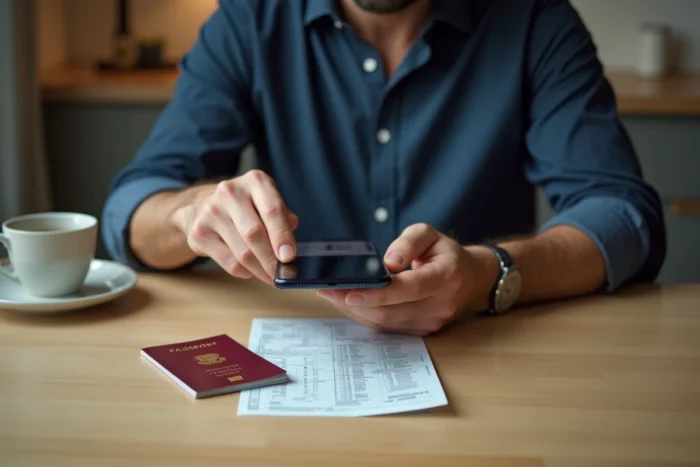
Een paspoort scannen met een smartphone: de methode die werkt
De meeste mensen hebben geen flatbedscanner thuis. Dat is geen probleem. Een recente smartphone produceert perfect bruikbare resultaten, mits u zich aan enkele eenvoudige regels houdt.
Welke pagina van het paspoort moet worden gescand
De nuttige pagina is degene met de foto, de naam, de geboortedatum, het documentnummer en de automatische leeszone (de twee regels met tekens onderaan). Dit is de identificatiepagina, meestal pagina 2. De andere pagina’s zijn alleen nuttig als een visum of stempel expliciet wordt gevraagd.
Instellingen en positionering
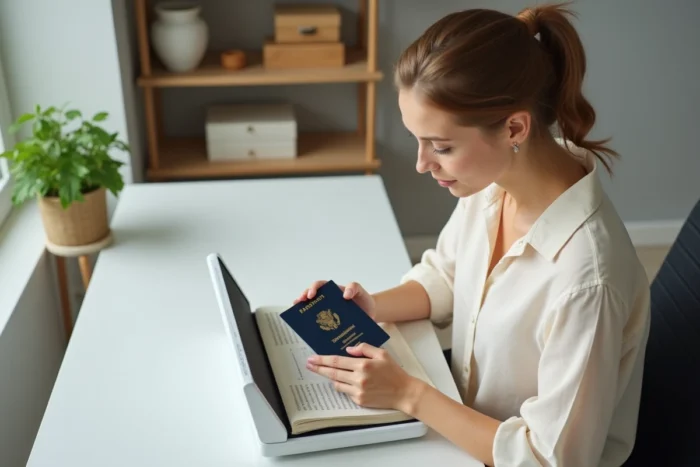
Leg het paspoort geopend plat op een donkere, egale ondergrond. De centrale binding van het paspoort heeft de neiging om schaduw of vervorming te creëren. Houd de pagina vast met een vinger buiten het kader van de foto, of gebruik een transparant object om het plat te drukken.
- Natuurlijk licht van voren, zonder flits (de flits creëert een witte reflectie op de gelamineerde pagina)
- Strakke kadering op de open dubbele pagina, in liggend formaat
- De hoogste resolutie die door de scan-app wordt aangeboden, en exporteer in PDF-formaat
- Onmiddellijke controle: zoom in op het geproduceerde bestand om te controleren of het paspoortnummer en de automatische leeszone leesbaar zijn
De ingebouwde scan-apps van smartphones (Notities op iPhone, Google Drive op Android) detecteren automatisch de randen van het document en corrigeren de perspectief. Ze zijn in de meeste gevallen voldoende.
PDF-formaat en bestandsgrootte: de beperkingen van online procedures
Een scherpe afbeelding produceren is niet genoeg. Het bestand moet ook worden geaccepteerd door het uploadplatform. Dit is waar veel pogingen falen.
Online administratieve diensten, zoals die van France Titres (voorheen ANTS), stellen format- en gewichtsbeperkingen op. Het PDF-formaat is het meest gevraagde. Sommige portalen accepteren JPEG, maar vaak met een gewichtslimiet van enkele megabytes.
Waarom kan een bestand worden geweigerd terwijl de afbeelding correct lijkt? Twee veelvoorkomende oorzaken:
- Het bestand overschrijdt het maximale gewicht omdat de resolutie te hoog is voor een eenvoudig bewijsstuk. Het verlagen van de resolutie naar een gemiddeld niveau (rond de “document”-kwaliteit die door de app wordt aangeboden) lost het probleem op zonder de leesbaarheid te verminderen.
- Het bestand is in een niet-geaccepteerd formaat (PNG, HEIC op iPhone). Het moet worden geconverteerd naar PDF of JPEG voordat het wordt verzonden.
- De scan heeft de pagina scheef vastgelegd, en de automatische bijsnijding heeft een deel van de automatische leeszone afgesneden. Dit detail valt niet op met het blote oog, maar kan leiden tot een afwijzing.
Controleer altijd de specificaties die op de uploadpagina worden vermeld voordat u uw bestand voorbereidt. Elke dienst stelt zijn eigen limieten vast.
Papieren kopie bij de gemeente of in de kopieermachine: wat verandert
Sommige procedures vereisen nog steeds een papieren kopie, met name bij een fysieke indiening bij de gemeente. De klassieke kopieermachine blijft dan het geschikte hulpmiddel.
De belangrijkste valkuil met een paspoort is het formaat. Kleiner dan een A4-pagina, heeft het boekje de neiging om te bewegen op het glas van de kopieermachine. Resultaat: onscherpe tekst of een verschoven pagina. De oplossing is om het open paspoort tegen het glas te drukken, met de identificatiepagina naar beneden, en de deksel voorzichtig te sluiten zonder deze volledig op de binding te laten drukken.
Sommige multifunctionele kopieermachines bieden een “paspoortkopie”-modus aan die beide zijden van een identiteitsdocument op één vel afdrukt. Deze modus is nuttig voor identiteitskaarten, maar voor een paspoort is het beter om alleen de identificatiepagina op volle pagina te kopiëren, tenzij anders aangegeven door de aanvragende organisatie.
Beveiliging van het digitale bestand: wat u opslaat en waar
Een digitale kopie van een paspoort bevat alle informatie die nodig is voor identiteitsdiefstal. Het ergens opslaan is alsof u uw paspoort open op een cafétafel laat liggen.
Vermijd het bestand op te slaan in uw foto-galerij die automatisch wordt gesynchroniseerd met een onveilige cloud. Geef de voorkeur aan een digitale kluis of een versleutelde map op uw telefoon. Verwijder tussenkopieën (concepten, slecht gekaderde versies) die vaak in de prullenbak of in recente bestanden blijven staan.
Het ecosysteem van administratieve procedures in Frankrijk neigt naar veilige en eenmalige bewijsstukken, met een toenemende interoperabiliteit tussen openbare diensten. Deze evolutie vermindert geleidelijk de noodzaak om paspoortkopieën per e-mail te verzenden, een kanaal dat geen enkele garantie van vertrouwelijkheid biedt.
De paspoortkopie blijft een handig hulpmiddel voor uw procedures en een vangnet tijdens het reizen. De waarde ervan hangt volledig af van de kwaliteit van de scan en de zorg die aan de opslag wordt besteed. Een scherp bestand, in het juiste formaat, op de juiste plaats geüpload, voorkomt dat u heen en weer moet met de administratie.